BingX Partner Hub Benutzerhandbuch (Neu)

2025-06-20 10:56
Willkommen an Bord als BingX-Partner! Ihr anhaltendes Vertrauen und Ihre Unterstützung bedeuten uns sehr viel.
Um Ihnen die Verwaltung Ihrer Partnerdaten und -einstellungen zu erleichtern, hat BingX eine spezielle Verwaltungsplattform für Partner eingerichtet. Dieses Dashboard bietet transparente Informationen und klare Transaktionsdetails. Der folgende Leitfaden soll Ihnen helfen, sich schnell mit der Verwaltungsplattform und ihren wichtigsten Funktionen vertraut zu machen, um die Benutzerfreundlichkeit zu erhöhen.
1. Funktionen
Die BingX Benutzerverwaltung Plattform ist für Partner mit einem Provisionsverhältnis von > 10 % konzipiert. Sie bietet eine Reihe von Selbstbedienungs-Statistiken und Management-Tools. Über die Plattform können Sie:
- Greifen Sie schnell auf Informationen zu Events auf der Plattform zu und verpassen Sie so keine Chance, teilzunehmen und Belohnungen zu verdienen.
- Greifen Sie auf die Nutzerdaten, Transaktionsvolumina und Provisionseinblicke Ihrer Empfehlungen zu, um die Promotionsleistung zu bewerten und Ihre Geschäftsgewinne zu verstehen.
- Verwalten und fragen Sie Kundeneinzahlungen und -abhebungen ab, um transparente Fondsflüsse zu gewährleisten und die Effizienz der Fondsnutzung zu verbessern.
- Verfolgen Sie die Handelsaktivitäten der Kunden, um Marktbewegungen schnell zu erfassen.
- Effektive Verwaltung untergeordneter Partner und Überprüfung wichtiger Leistungsdaten zur Verbesserung der Teamzusammenarbeit.
2. Gemeinsame Begriffe
2.1 Direkte Empfehlungen und indirekte Empfehlungen
Nehmen wir an, das Provisionsverhältnis und die Empfehlungsbeziehung sind wie im Diagramm dargestellt, wobei A --> B bedeutet, dass A B geworben hat: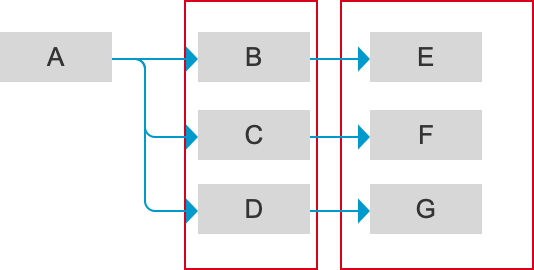
- Direkte Empfehlung: Nutzer, die direkt von Nutzer A geworben wurden und eine Beziehungsstufe von 1 haben, z. B. Nutzer B, Nutzer C und Nutzer D. Diese Nutzer haben eine direkte Beziehung zu Nutzer A, ohne dass Vermittler beteiligt sind.
- Indirekte Empfehlung: Nutzer, die von der direkten Empfehlung des Nutzers A geworben wurden und somit auf einer Beziehungsstufe von 2 stehen. Wenn A beispielsweise B wirbt und B E wirbt, dann ist E eine indirekte Empfehlung von Nutzer A.
Zusammenfassend lässt sich sagen, dass direkte Empfehlungen eine Beziehung der ersten Stufe darstellen, während indirekte Empfehlungen eine Beziehung der zweiten Stufe sind.
2.2 Provision
Wenn Ihre untergeordneten Eingeladenen traden und Handelsgebühren generieren, erhalten Sie eine Provision, die auf einem Prozentsatz der Handelsgebühren basiert. Die Provision wird in derselben Währung gezahlt wie die von Ihren untergeordneten Eingeladenen erzielten Handelsgebühren.
Wenn Ihr untergeordneter Eingeladener beispielsweise eine Handelsgebühr von 10 EOS generiert, können Sie eine Provision von 5 EOS erhalten. In der Benutzerverwaltungsplattform stellt die Provision (USDT) einen Schätzwert aller Provisionen dar, der anhand des aktuellen Wechselkurses in USDT umgerechnet wird. Die tatsächliche Provision wird jedoch in der gleichen Währung gezahlt wie die Handelsgebühr.
Besuchen Sie "Details zur Verteilung", um detaillierte Provisionsauszahlungen anzusehen.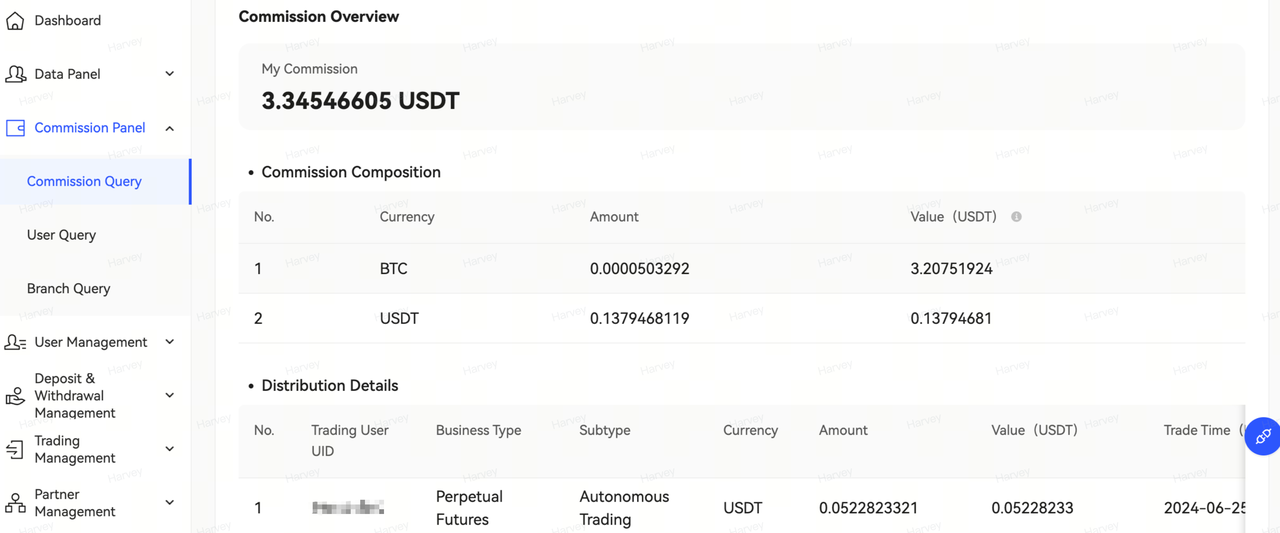
2.3 Partner
Nutzer mit einem LV2 Level oder höher werden für ihre Fähigkeit, neue Nutzer anzuziehen, anerkannt und werden daher als "Partner" bezeichnet.
2.4 Zweig
- Zweig des Partners: Alle untergeordneten Nutzer (direkte Eingeladene + indirekte Eingeladene) eines Partners werden gemeinsam als Zweig des Partners bezeichnet. Die eigenen Daten des Partners werden in der Statistik nicht berücksichtigt.
- Zweig der direkten Eingeladenen: Alle Nutzer, die von einem Partner direkt geworben werden, werden zu einem "Zweig" zusammengefasst.
Nehmen wir an, das Provisionsverhältnis und die Empfehlungsbeziehung sind wie im Diagramm dargestellt, wobei A --> B bedeutet, dass A B geworben hat: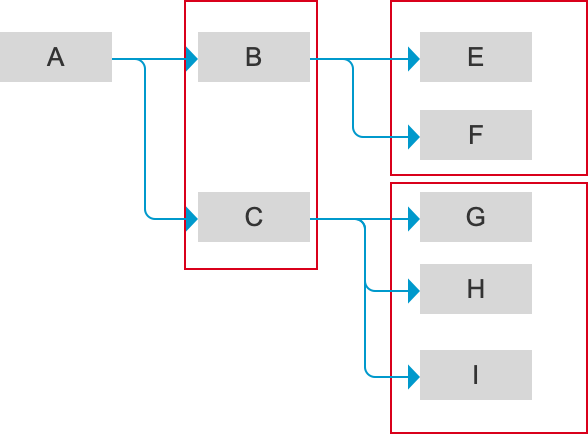
Wie in der Abbildung oben dargestellt:
- B und C sind der "Zweig des direkten Eingeladenen" von A.
- E und F sind der "Zweig des direkten Eingeladenen von B".
- G, H und I sind der "Zweig des direkten Eingeladenen von C".
- Das Handelsvolumen von "Zweig des direkten Eingeladenen von B" bezieht sich auf das gesamte Handelsvolumen von E und F.
- Die Handelsgebühren, die von den "Zweigen unter Partner B" generiert werden, tragen sowohl zu den Provisionen von B als auch von A bei.
3. Leitfaden für Nutzer
3.1 Dashboard
Das Dashboard dient als Sammlung von Daten und Informationen. Hier können Sie die wichtigsten Kennzahlen und persönlichen Informationen einsehen, sich einen Überblick über Ihre Empfehlungen und Ihr Handelsvolumen verschaffen, flexible Abfragezeiten festlegen und vieles mehr.
- Event-Promotion: Bleiben Sie mit den neuesten BingX Events über die Event-Banner auf dem Laufenden. Klicken Sie auf die Details auf der Event-Seite und fiebern Sie rechtzeitig mit.
- Daten-Übersicht: Überprüfen Sie bequem die historischen Daten, wie z.B. die Anzahl Ihrer direkten/indirekten Eingeladenen, Nutzer des ersten Trades, Handelsvolumen, Provisionen und mehr.
-
Empfehlungslink:
- In den Spalten "Empfehlungscode" und "Empfehlungslink" werden Ihre individuellen Empfehlungscodes mit Vorteilen und der offizielle Standardempfehlungslink angezeigt. Diese können Sie kopieren und direkt verwenden.
- In der Spalte "Vorteil | Verhältnis" werden der Typ der Vorteile und das Verhältnis der Rabatte angezeigt, die Sie für Ihre Freunde festgelegt haben. Klicken Sie auf "Mehr", um Ihre "Freunde werben"-Seite zu öffnen. Klicken Sie auf "Vorteile verwalten" - "Vorteile für Eingeladene hinzufügen", um sie nach Ihren Wünschen einzustellen. Das Rabattverhältnis für Ihre Freunde wird auf der Grundlage Ihres Provisionsverhältnisses angepasst.
- Ankündigung und Provisionsverhältnis: Bleiben Sie auf dem Laufenden über die neuesten Ankündigungen der Benutzerverwaltungsplattform und die Details zum Provisionsverhältnis Ihres Kontos.
- Daten-Trend-Übersicht: Filtern Sie nach statistischen Zeiträumen, um historische Trends in Bezug auf Handelsvolumen, Provisionen, Einzahlungen, Gesamtzahl der Trader, Empfehlungen, Nutzer des ersten Trades und mehr zu sehen.
- Nutzer-Ranking / Zweig-Ranking: Filtern Sie nach Statistikzeit und Empfehlungstyp, um schnell die Ranglisten für alle Nutzer und Zweige auf der Grundlage von Handelsvolumen, Provisionen, Nettoeinzahlungen, Gesamteinzahlungen und mehr anzusehen.
- Zuletzt registrierte Nutzer: Verschaffen Sie sich einen schnellen Überblick über die kürzlich registrierten Nutzer, die Sie direkt oder indirekt geworben haben.
3.2 Datenpanel
(Die Daten dieses Abschnitts werden hauptsächlich auf der Grundlage Ihrer gesamten Eingeladenen erstellt).
- Empfehlungsstatistik: Filtern Sie nach der Empfehlungszeit, um die Anzahl Ihrer direkten und indirekten Eingeladenen zu sehen. Klicken Sie auf "Exportieren" in der rechten unteren Ecke, um die detaillierten Statistiken zu exportieren.
- First-Trade-Nutzer: Filtern Sie nach dem statistischen Zeitraum, um die Anzahl der direkten und indirekten Eingeladenen zu sehen, die ihren ersten Trade abgeschlossen haben. Klicken Sie auf "Exportieren" in der unteren rechten Ecke, um die detaillierten Statistiken zu exportieren.
Definition der First-Trade-Nutzer: Die Anzahl der Nutzer, die innerhalb des statistischen Zeitraums Geld eingezahlt und ihren ersten Trade abgeschlossen haben.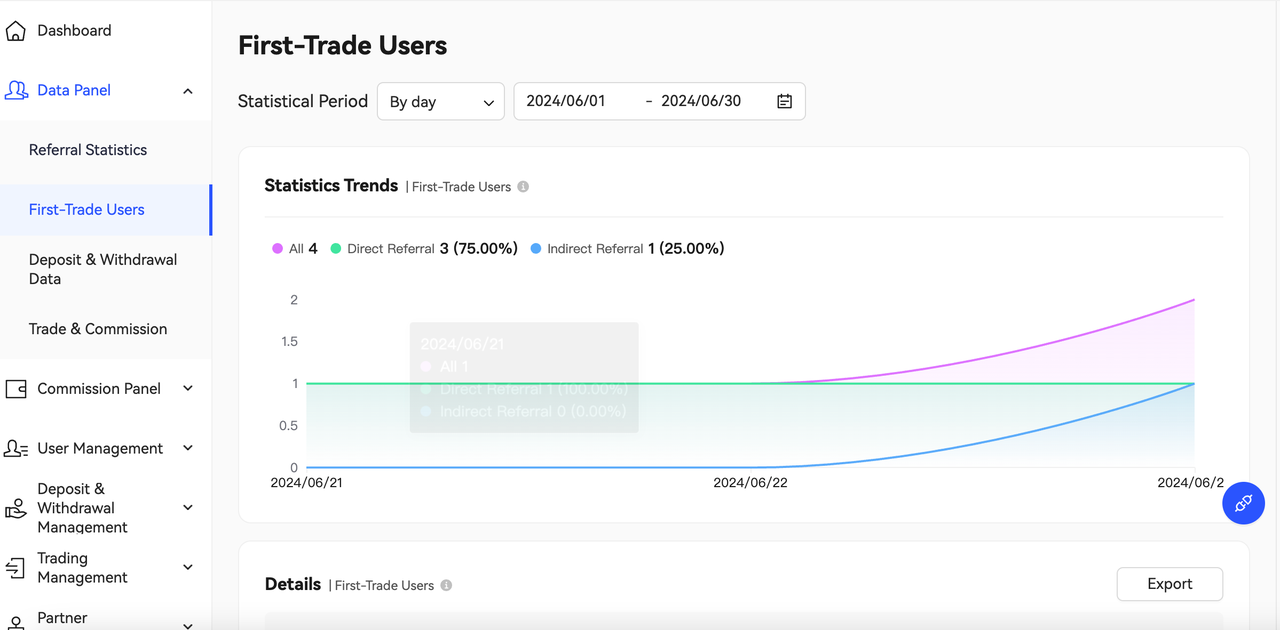
- Einzahlungs- & Abhebungsdaten: Filtern Sie nach dem statistischen Zeitraum, um die Einzahlungsbeträge von direkten und indirekten Eingeladenen zu sehen. Klicken Sie auf "Exportieren" in der unteren rechten Ecke, um die detaillierten Statistiken zu exportieren.
-
Trade & Provision
- Filtern Sie nach Geschäftstyp oder Zeit, um schnell detaillierte Daten zu Handelsvolumen, Gesamtzahl der Trader und Provisionen abzufragen.
- Sehen Sie sich das Verhältnis von Handelsvolumen und Provisionen für jedes Produkt schnell in einem visuellen Diagramm an. Informieren Sie sich über die 10 wichtigsten Handelspaare, die Gesamtzahl der Trader und den Anteil des Handelsvolumens in Perpetual Futures oder Standard Futures. Klicken Sie auf "Exportieren" in der unteren rechten Ecke, um die detaillierten Statistiken zu exportieren.
3.3 Provisionsdetails
-
Abfrage der Provisionen: Filtern Sie nach UID des Handelsnutzers, Handelszeit, Geschäftstyp und Währung, um einen Überblick über Ihre Provisionsinformationen zu erhalten.
- Zusammensetzung der Provisionen: Enthält Informationen zu Abrechnungswährung, Betrag, Wert usw.
- Details zur Verteilung: Enthält Informationen über UID des Handelsnutzers, Geschäftstyp, Untertyp, Währung, Betrag, Wert, Handelszeitpunkt, Ausgabezeitpunkt usw.
-
Nutzerabfrage: Sehen Sie sich die Provisionen und Handelsdaten Ihrer direkten und indirekten Eingeladenen an und greifen Sie schnell auf deren Handelsvolumen zu.
- In der obersten Zeile der Liste wird eine Zusammenfassung der wichtigsten Daten für einen bestimmten direkten oder indirekten Eingeladenen angezeigt.
- Wenn Sie auf die Schaltfläche "Details" am Ende jeder Zeile klicken, können Sie detaillierte Informationen über die zu zahlenden Handelsgebühren und die Abrechnungscoin des Nutzers anzeigen.
- Zweig-Abfrage: In diesem Abschnitt können Sie die Leistung der Partner unter Ihrer direkten Empfehlung bei der Entwicklung ihrer eigenen Empfehlungsbeziehungen einsehen.
Beschreibung der Daten
- Handelsvolumen: Das von den Zweigen generierte Handelsvolumen (ohne die Daten des Zweigeigentümers).
- Ihre Provision: Die Ihnen zugeteilte Provision, die sich aus den Handelsgebühren Ihrer Zweige ergibt.
- Statistiken zur Provision des Zweigs: Zeigt das gesamte Handelsvolumen und die Provisionsdaten aller Filialen (einschließlich des Partnerzweigs und des direkten Zweigs der Eingeladenen) innerhalb eines bestimmten Zeitraums an.
- Zweig unter diesem Partner: Alle Eingeladenen (direkte Eingeladene + indirekte Eingeladene) eines Partners werden zusammen als Zweig des Partners bezeichnet. Die eigenen Daten des Partners werden in der Statistik nicht berücksichtigt.
- Alle direkten Eingeladenen: Alle Nutzer, die von einem Partner direkt geworben werden, werden zu einem "Zweig" zusammengefasst.
3.4 Benutzerverwaltung
- Basisinformationen der Nutzer: Zeigen Sie die detaillierten Informationen des von Ihnen angegebenen Nutzers an.
- Verwaltung der Benutzervorteile: Richten Sie Vorteile für Nutzer in Stapeln ein.
3.5 Verwaltung der Einzahlungen & Abhebungen
- Abfrage der Einzahlungen & Abhebungen: Suchen Sie nach den Einzahlungs- und Abhebungsinformationen bestimmter Nutzer.
3.6 Trading-Verwaltung
- Perpetual Futures Trading Abfrage: Abfrage der Handelsdetails des angegebenen Nutzers für Perpetual Futures durch Filterung nach UID, Währung, Statistikzeit, Futures-Typ oder Ordernummer. (Orderdaten werden einen Monat lang aufbewahrt, mit einer 1-stündigen Verzögerung bei der Datensynchronisation für die neuesten Order).
- Standard Futures Trading Abfrage : Sie können die Handelsdetails des angegebenen Nutzers für Standard Futures abfragen, indem Sie nach UID, Währung, Handelspaar, Statistikzeit, Eröffnungstyp oder Ordernummer filtern. (Orderdaten werden einen Monat lang aufbewahrt, mit einer 1-stündigen Verzögerung bei der Datensynchronisation für die neuesten Order).
- Spot Trading Abfrage: Abfrage der Spot Trading Details des angegebenen Nutzers durch Filterung nach UID, Handelspaar, Seite, Statistikzeit oder Ordernummer. (Orderdaten werden einen Monat lang aufbewahrt, mit einer 1-stündigen Verzögerung bei der Datensynchronisation für die neuesten Order).
3.7 Partner-Management
- Partner-Liste: Sie können nach verwandten Informationen der Eingeladenen mit einem Empfehlungslevel von LV2 oder höher suchen.
-
Partner-Daten: Sie können nach verwandten Informationen der Eingeladenen mit einem Empfehlungslevel von LV2 oder höher suchen.
- "Basisinformationen des Partners" zeigt die Basisinformationen Ihres Partners an, einschließlich UID/Nickname, E-Mail/Telefonnummer, Bemerkungen, UID des Einladenden, Empfehlungstyp, Sprache, Provisionsverhältnis, Registrierungszeit usw.
- "Größe des Zweigs" zeigt die Gesamtzahl der Eingeladenen im benannten Zweig, die Gesamtzahl der KYC-Nutzer, die Gesamtzahl der Einzahler, die Gesamtzahl der Handelsnutzer (ausgenommen Trades mit VST und Bonus) und die Partner (Eingeladene von ≥ LV2).
-
"Statistiken des Zweigs" liefert Informationen für den bezeichneten Zweig innerhalb eines bestimmten Zeitraums:
- Handels- & Provisionsdaten umfassen die Gesamtzahl der Trader, die Einzahlungen des Zweigs, das Handelsvolumen des Zweigs, die Gesamtprovision des Partners usw.
- Die Empfehlungsstatistik enthält die Anzahl der neuen Eingeladenen, der Nutzer, die Einzahlungen getätigt haben, der Nutzer, die getradet haben, usw.
- Statistikzeit: Der statistische Zeitraum, in dem die Daten von Einzahlungen des Zweigs, Nutzern von Zweig Trading und Handelsvol. des Zweigs gezählt werden.
- UID des Partners auf höherem Level: Die UID des direkten Einladenden des Nutzers in der Empfehlungshierarchie, der ebenfalls ein Partner ist.
-
Neue Eingeladene / Eingezahlt / Getradet:
- "Neue Eingeladene" bezieht sich auf die Anzahl der neuen Eingeladenen, die der Partner innerhalb des statistischen Zeitraums geworben hat.
- "Eingezahlt" bezieht sich auf die Anzahl der Eingeladenen, die innerhalb der Statistikzeit eingezahlt haben. In einigen Fällen kann die Zahl der "eingezahlten" Eingeladenen größer sein als die Zahl der "neuen Eingeladenen". Dies liegt vor allem daran, dass diese Daten die Gesamtzahl der einzahlenden Nutzer innerhalb des statistischen Zeitraums darstellen, einschließlich derjenigen, die zuvor geworben wurden, aber innerhalb dieses Zeitrahmens eingezahlt haben.
- "Getradet" bezieht sich auf die Anzahl der Eingeladenen, die innerhalb der Statistikzeit ihren ersten Trade gemacht haben. In einigen Fällen kann die Zahl der "getradeten" Eingeladenen größer sein als die Zahl der "neuen Eingeladenen". Dies liegt vor allem daran, dass diese Daten die Gesamtzahl der Nutzer wiedergeben, die innerhalb des statistischen Zeitraums ihren ersten Abschluss getätigt haben, einschließlich derjenigen, die bereits zuvor geworben wurden, aber innerhalb dieses Zeitraums zum ersten Mal einen Abschluss tätigen.
- Einzahlungen des Zweigs: Der Gesamteinzahlungsbetrag aller direkten und indirekten Eingeladenen unter diesem Partner, einschließlich mehrerer Währungen, wird im USDT-Gegenwert angezeigt.
- Handelsvolumen des Zweigs: Das gesamte Handelsvolumen aller direkten und indirekten Eingeladenen unter diesem Partner, einschließlich mehrerer Währungen, wird im USDT-Gegenwert angezeigt.
- Nutzer von Zweig Trading: Die Anzahl der Eingeladenen, die innerhalb des statistischen Zeitraums getradet haben.
3.8 Verwaltung der Links
- Daten des Empfehlungscodes: Geben Sie einen Empfehlungscode ein oder filtern Sie nach der Statistikzeit, um die entsprechenden Informationen anzuzeigen. Dazu gehören der Empfehlungscode, Ihr Provisionsverhältnis, der Verdienst des Freundes, der Rabatt auf die Handelsgebühr des Nutzers, Empfehlungs-/Einzahlungs-/Handelsdaten, Handelsvolumen, Handelsgebühr, verrechnete Handelsgebühren, zu zahlende Handelsgebühren, Ihre Provision und vieles mehr.
- Kurzlink anpassen: Mit diesem Tool können Sie einen langen Link in einen kurzen Link mit Ihrer Signatur umwandeln, um die Werbung zu erleichtern.
4. FAQs
4.1 Wie kann man die Einzahlungen und Abhebungen der Nutzer überprüfen?
Besuchen Sie "Verwaltung der Einzahlung & Abhebung" - "Abfrage der Einzahlung & Abhebung", filtern Sie nach Nutzer-UID, Bemerkungen, UID des Einladenden, Statistikzeit, Einzahlungs-/Abhebungstyp oder Empfehlungstyp, um umfassende Details zu den Einzahlungen und Abhebungen eines Nutzers anzuzeigen. Dazu gehören Einzahlungs-/Abhebungstyp, Empfehlungstyp, Währung, Betrag, Status und Zeit. Klicken Sie auf "Exportieren", um die Daten herunterzuladen.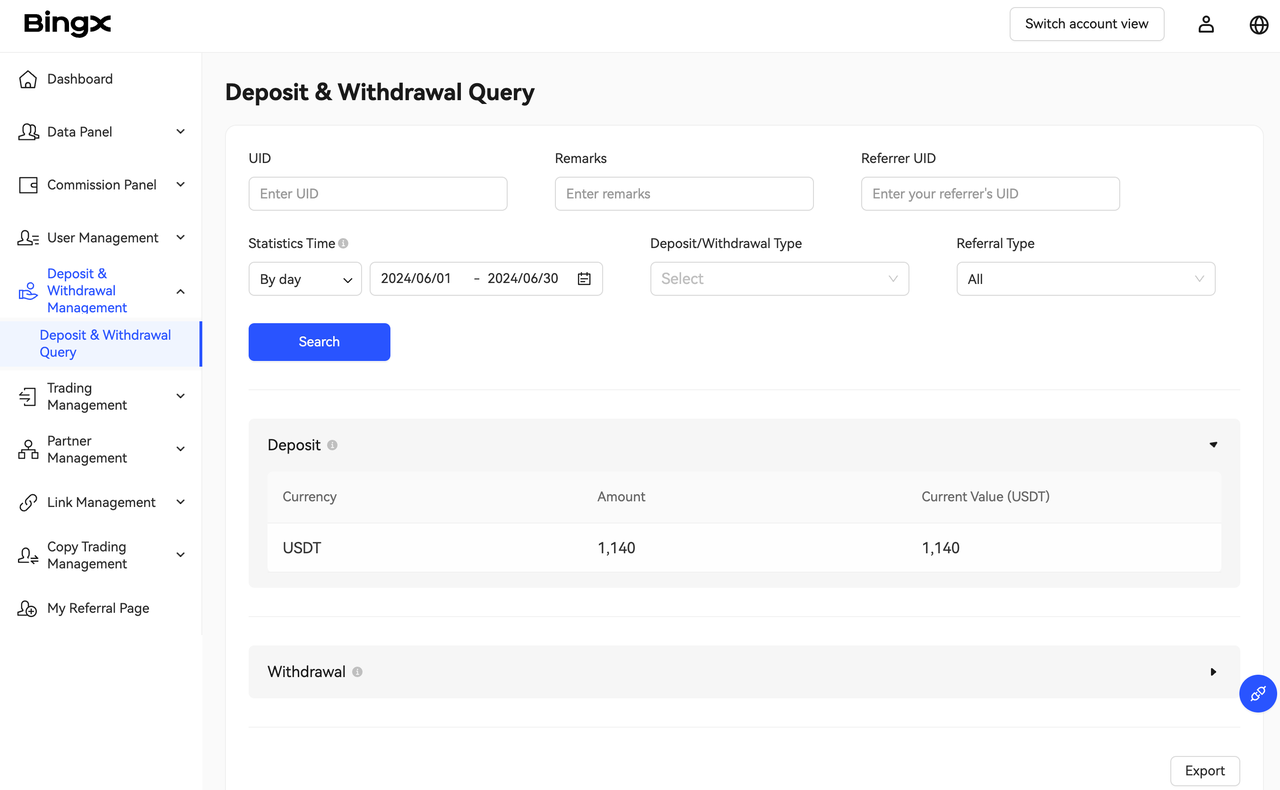
4.2 Wie kann ich die Höhe der Provision, das Handelsvolumen und die Anzahl der Handelsnutzer meiner untergeordneten Partner überprüfen?
Besuchen Sie "Partner-Verwaltung" - "Partner-Daten", geben Sie Informationen wie UID, Konto, Bemerkungen, Statistikzeit, Typ des Einladenden, Bereich des Handelsvolumens oder Geschäftstyp ein, um spezifische Informationen über den Partner abzufragen (Partnerlevel sollte LV2 oder höher sein).
Sobald Sie den angegebenen Partner gefunden haben, klicken Sie auf "Details anzeigen", um auf die Seite mit den detaillierten Daten zuzugreifen und die erforderlichen Informationen zu überprüfen.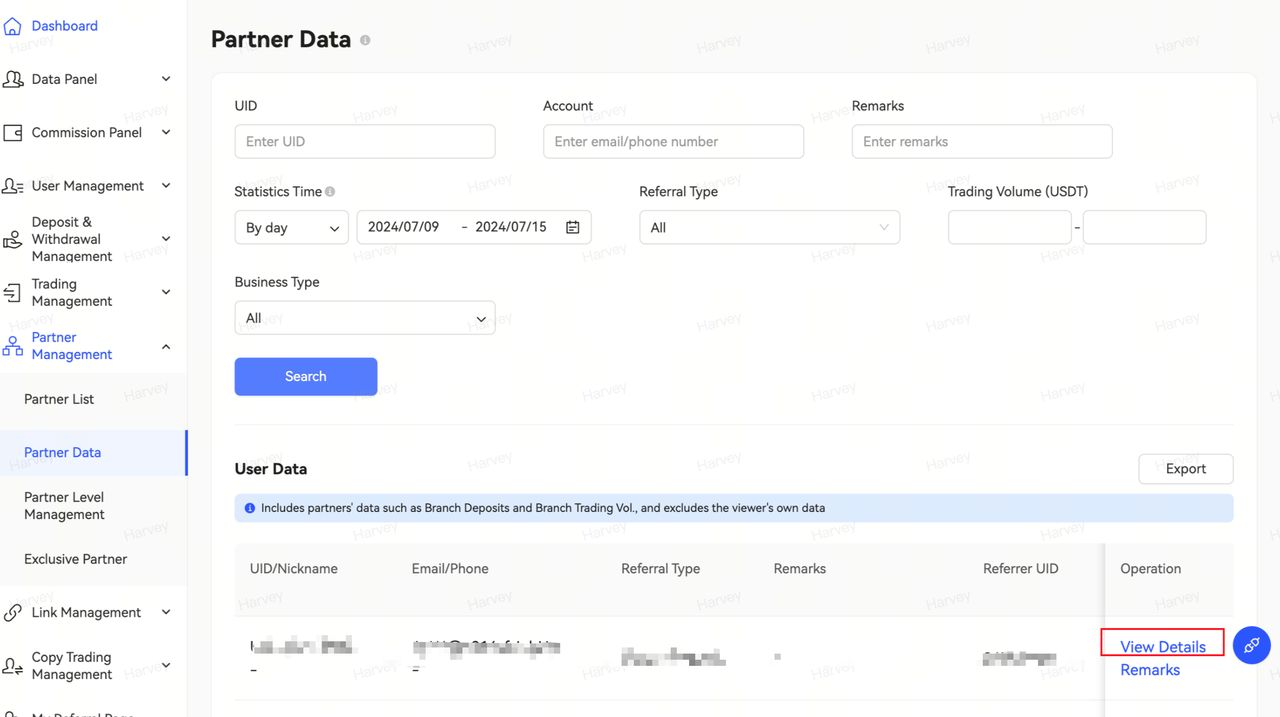
4.3 Wie kann man die zugehörigen Informationen der Nutzer überprüfen?
Besuchen Sie "Benutzerverwaltung" - "Basisinformationen der Nutzer" geben Sie Informationen wie die UID des Nutzers, das Konto, die Bemerkungen, den verknüpften Empfehlungscode, den eigenen Empfehlungscode des Nutzers, die gesamten Assets, den Empfehlungstyp oder die Registrierungszeit ein. Auf diese Weise können Sie einen bestimmten Nutzer schnell ausfindig machen und Details wie die UID des Nutzers, den Empfehlungstyp, die UID des Einladenden, den Empfehlungscode, das Nutzerlevel, das Provisionsverhältnis, das VIP-Level, der aktuelle Vorteil | das aktuelle Verhältnis, den Ablauf des Vorteils, die Registrierungszeit, die Region, den KYC-Status, die Bonusverwendung, die erste Einzahlung und die gesamten Assets anzeigen. Klicken Sie auf die Schaltfläche "Exportieren", um die Daten herunterzuladen.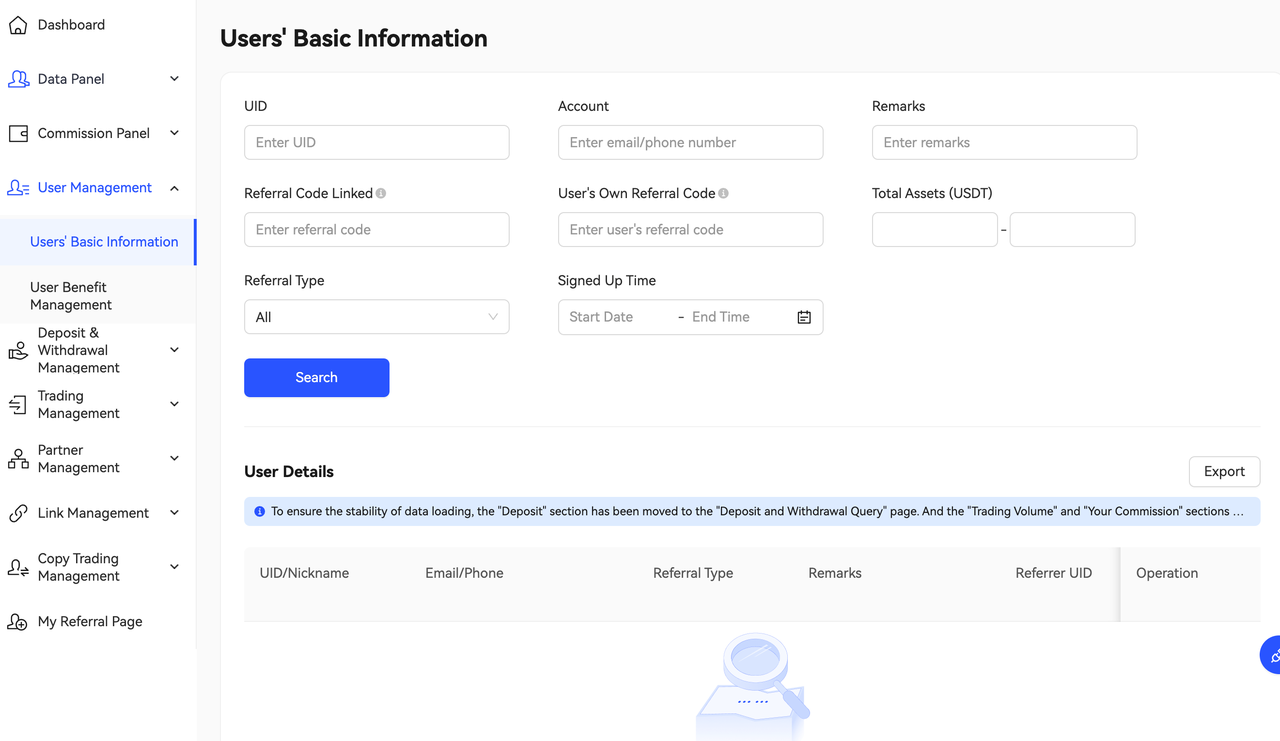
4.4. Wie kann man das Handelsvolumen des Zweigs überprüfen?
- Besuchen Sie "Provision-Panel" - "Abfrage des Zweigs", filtern Sie nach Handelszeit, Zweig-UID, Bemerkungen, Bereich des Provisionsverhältnisses des Einladenden oder Geschäftstyp, um schnell die Provisionsdaten und die Leistung für einen bestimmten Zweig abzufragen. Wie in der Abbildung unten zu sehen ist, enthalten die "Provisionsdetails des Zweigs" detaillierte Daten zum Handelsvolumen, auf die Sie sich beziehen können. Klicken Sie auf "Exportieren", um die Daten herunterzuladen.
4.5 FAQs zur Provision
4.5.1 Zeitpunkt der Provisionsauszahlung
Die Handelsgebühren, die von Ihren Eingeladenen zwischen 00:00 und 24:00 Uhr (UTC+8) des heutigen Tages generiert werden, werden zwischen 00:00 und 03:00 Uhr (UTC+8) des folgenden Tages auf Ihr Guthaben-Konto überwiesen.
4.5.2 Was sind Provision des Nutzers und Provision des Zweigs?
- Provision des Nutzers: Ein Teil der Handelsgebühren aus dem Handelsvolumen eines einzelnen Nutzers, der als Ihre Provision genommen wird.
- Provision des Zweigs: Ein Teil der Handelsgebühren aus dem Handelsvolumen des Zweigs eines Partners (d.h. alle Eingeladenen des Partners, außer dem Partner selbst) wird als Ihre Provision genommen.
4.5.3 Abfrage der Details zur Provisionsauszahlung
Die Provision, die Sie erhalten, wird in der gleichen Währung wie die von Ihren Eingeladenen generierten Handelsgebühren ausgezahlt. Sie können die Informationen im "Provision-Panel" - "Abfrage der Provision" einsehen. Filtern Sie für Ihre Abfrage nach UID des Handelsnutzers, Handelszeit, Geschäftstyp oder Währung.
- Zusammensetzung der Provisionen: Enthält Informationen zu Abrechnungswährung, Betrag, Wert usw.
- Details zur Verteilung: Enthält Informationen über UID des Handelsnutzers, Geschäftstyp, Untertyp, Währung, Betrag, Wert, Handelszeitpunkt, Ausgabezeitpunkt usw.
4.5.4 Wie werden die Provisionen berechnet?
Die Provisionen werden schrittweise ab der nächstgelegenen Empfehlungsbeziehung verdient, bei der die Handelsgebühren anfallen.
Beispiel
Nehmen wir an, das Provisionsverhältnis und die Empfehlungsbeziehung sind wie im Diagramm dargestellt, wobei A --> B bedeutet, dass A B geworben hat:
A (Provisionsverhältnis 40 %) --> B (Provisionsverhältnis 30%) --> C (Handelsnutzer, der 100 USDT Handelsgebühr generiert hat)
C tradet und generiert eine Handelsgebühr von 100 USDT.
Dann wird B erhalten: 100 x 30 % = 30 USDT, während A 100 x (40 % - 30 %) = 10 USDT erhält.
4.5.5 Wie wird meine Provision berechnet, wenn ich einen "Rabatt auf Perpetual Futures Handelsgebühren" für neue Nutzer eingerichtet habe?
Die Provisionen werden auf der Grundlage der von den neuen Nutzern tatsächlich erzielten Handelsgebühren berechnet. Wenn sie von einem Gebührenrabatt profitieren, werden die Provisionen auf der Grundlage der tatsächlichen Handelsgebühren nach dem Rabatt berechnet.
Beispiel
Nehmen wir an, das Provisionsverhältnis und die Empfehlungsbeziehung sind wie im Diagramm dargestellt, wobei A --> B bedeutet, dass A B geworben hat:
A (Provisionsverhältnis 40 %) --> B (Rabatt auf Perpetual Futures Handelsgebühr 10 %)
Wenn B mit Perpetual Futures tradet, betrug die ursprünglich erwartete Handelsgebühr 100 USDT. Da B einen Gebührenrabatt von 10 % genießt, beträgt die tatsächlich erzielte Handelsgebühr 90 USDT.
Dann kann A eine Provision von: 90 USDT x 40 % = 36 USDT
4.5.6 Wie wird meine Provision berechnet, wenn ich einen "Handelsgebühren-Rabatt" für neue Nutzer eingerichtet habe?
"Rabatt auf Handelsgebühr" bedeutet, dass Nutzer einen bestimmten Prozentsatz ihrer Handelsgebühren als Rabatt erhalten können. Daher wird dieser Rabattbetrag nicht auf meine Provision angerechnet.
Beispiel
Nehmen wir an, das Provisionsverhältnis und die Empfehlungsbeziehung sind wie im Diagramm dargestellt, wobei A --> B bedeutet, dass A B geworben hat:
A (Provisionsverhältnis 40 %) --> B (Handelsgebührenrabatt 10 %)
B generiert 100 USDT an Handelsgebühren und hat einen Handelsgebühren-Rabatt von 10 %.
Daher kann B einen Rabatt von: 100 x 10 % = 10 USDT.
Und Provision von A: 100 x (40 % - 10 %) = 30 USDT
4.5.7 Wie werden die indirekten Empfehlungsprovisionen berechnet?
Indirekte Empfehlungsprovision = tatsächlich bezahlte Handelsgebühren * (Ihr Provisionsverhältnis - das Provisionsverhältnis Ihres engsten Partners)
Beispiel
Nehmen wir an, dass das Provisionsverhältnis und die Beziehungen zwischen den Nutzern wie folgt aussehen, wobei "A --> B" bedeutet, dass A B empfohlen hat:
A (40 % Provisionsverhältnis) -->B (30 % Provisionsverhältnis)-->C (20 % Provisionsverhältnis)
C tradet und generiert eine tatsächliche Handelsgebühr von 100 USDT.
Provision von B: 100 x 30 % = 30 USDT
Provision von A: 100 x (40 % - 30 %) = 10 USDT
4.5.8 Wie kann ich mein Level und mein Provisionsverhältnis erhöhen?
Natürliches Upgrade: Sie können ein Upgrade durchführen, indem Sie innerhalb eines bestimmten Zeitraums gültige Nutzer einladen.
Zeitraum: Jeder Zeitraum besteht aus einem zweiwöchigen Rhythmus
Gültige Nutzer: Bezieht sich auf Eingeladene, die eine Einzahlung und ein Futures-Handelsvolumen > 1.000 USDT innerhalb der aktuellen Periode abgeschlossen haben.
Die Anzahl der für jedes Level erforderlichen gültigen Nutzer ist wie folgt:
Level |
Gültige Nutzer |
LV0 |
0 |
LV1 |
0 |
LV2 |
10 |
LV3 |
25 |
LV4 |
60 |
LV5 |
140 |
LV6 |
280 |
LV7 |
450 |
5. Provisionen für Partner auf gleichem Level
Ankündigung: Regelanpassung der Provisionen auf gleichem Level
Wenn das Provisionsverhältnis Ihres höherrangigen Partners ≤ Ihrem Provisionsverhältnis ist:
1. Ihr Partner auf höherem Level erhält ein zusätzliches Provisionsverhältnis von 2,5 %, während Ihr Provisionsverhältnis um 2,5 % reduziert wird.
2. Falls Sie ein Provisionsverhältnis von ≤ 5 % von einer Filiale unter einem direkten Eingeladenen erhalten, teilen Sie und Ihr Partner auf höherem Level diesen Teil der Provision des Zweigs zu gleichen Teilen.
Nehmen wir an, das Provisionsverhältnis und die Empfehlungsbeziehung sind wie im Diagramm dargestellt, wobei A --> B bedeutet, dass A B geworben hat:
Beispiel 1A (Provisionsverhältnis 35 %) --> B (Provisionsverhältnis 40 %) --> C (Handelsnutzer)C generiert 100 USDT an Handelsgebühren, und das Provisionsverhältnis von A ist ≤ B.Die Provisionen werden wie folgt aufgeteilt:Provision von B: 100 x (40 % - 2,5 %) = 37,5 USDTProvision von A auf gleichem Level: 100 x 2,5 % = 2,5 USDT
Beispiel 2A (Provisionsverhältnis 35 %) --> B (Provisionsverhältnis 40 %) --> C (Provisionsverhältnis 38 %) --> D (Handelsnutzer)D generiert 100 USDT an Handelsgebühren. Da das Provisionsverhältnis von A ≤ B ist und das Provisionsverhältnis von B - das Provisionsverhältnis von C = 2 % < 5 %. Daher werden B und A die von D erwirtschafteten Provisionen zu gleichen Teilen aufteilen.Die Provision wird wie folgt verteilt:Provision von C: 100 x 38 % = 38 USDTProvision von B: 100 x (40 % - 38 %) ÷ 2 = 1 USDTProvision von A auf gleichem Level: 100 x (40 % - 38 %) ÷ 2 = 1 USDT
